巧妙运用Excel生成焓湿图 焓化教育的新思路
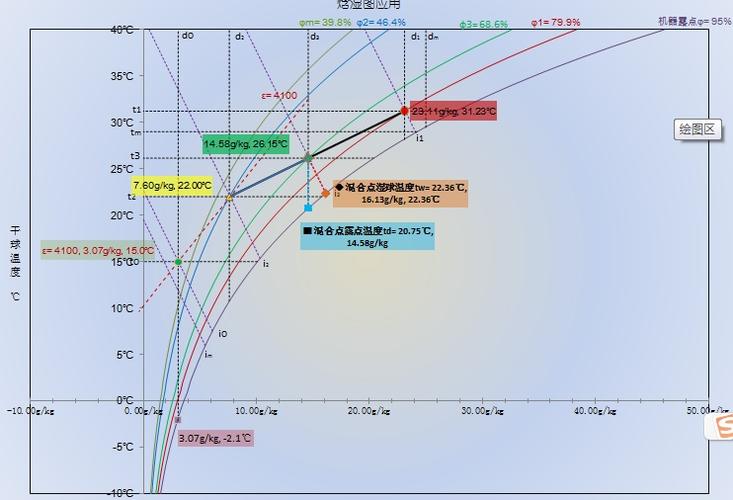
引言\n\n焓湿图(Psychrometric Chart)是暖通空调、建筑环境、化工干燥等领域不可或缺的分析工具。它将空气的温度、湿度、焓值、相对湿度等参数集成在一张图上, Engineer 可以快速查找空气状态点及处理过程。传统教学中,学生通常使用预先印制的纸质焓湿图,既难以精确读值,也不便进行动态计算。而“焓化教育”强调以焓为核心,通过可视化、交互式计算加深对空气热湿处理过程的理解。本文介绍如何巧妙运用 Microsoft Excel,从零开始生成一张可交互、可剪裁的焓湿图,并将其融入教学过程,提升学习效率与趣味性。\n\n## 一、认识焓湿图的数学基础\n\n要在 Excel 中绘图,必须先建立空气状态参数的计算方程组。常用公式如下(国际单位制):\n\n1. 饱和水蒸气分压力(0~200℃):\n \\[ \\ln(p{ws}) = \\frac{-5800.2206}{T} + 1.3914993 - 0.048640239T + 4.1764768\\times10^{-5}T^2 - 1.4452093\\times10^{-8}T^3 + 6.5459673\\ln(T) \\]\n 其中 T 为热力学温度(K),pws 单位为 Pa。亦可采用简化公式(-100~0℃ 或 0~200℃)分段计算。\n\n2. 含湿量 d(g/kg 干空气):\n \\[ d = 622 \\times \\frac{\\varphi \\times p{ws}}{B - \\varphi \\times p{ws}} \\]\n 其中 φ 为相对湿度(0~1),B 为大气压(通常 101325 Pa)。\n\n3. 比焓 h(kJ/kg 干空气):\n \\[ h = 1.006t + d(2501 + 1.86t)/1000 \\]\n 其中 t 为干球温度(℃)。\n\n4. 水蒸气分压力 pv = φ × pws (Pa)。\n\n利用这些公式,我们可以在 Excel 中构建网格计算表。\n\n## 二、巧设 Excel 工作表框架\n\n在 Excel 中新建工作簿,设计以下区域:\n\n- 参数输入区:B1 单元格为大压力(Pa),B2 为相对湿度系列间隔(如 10%)。\n- 数据表区:分别用于生成饱和线、等相对湿度线、等焓线、等温线。下图仅以饱和线为例(0~50℃):\n - A列:温度 t(°C),0~50,步长1。\n - B列:热力学温度 T = A + 273.15。\n - C列:饱和压力 pws,使用上述分段公式即可(Excel 公式略)。\n - D列:d = 622×pws/(B − pws)。\n - E列:h = 1.006×A + D×(2501+1.86×A)/1000。\n- 利用类似逻辑扩展温度范围到 -10~60℃ 或实际气候范围。\n- 等相对湿度线簇:例如对每个 φ ∈ {10%, 20%, ..., 100%},将 d = 622×φ×pws /(B−φ×p_ws) 应用到独立列中,相应计算出等 φ 下的h值作为第二坐标或使用数据平面。\n\nExcel 可通过复制填充快速完成上千个计算点,但对于绘图需要用中间过渡:在焓湿图中所有线条都是以温度或作为隐含变量的二维 x-y 平面(横轴 d 或 t 均可但常用 d - h)。理想是按“干球温度 t(x轴),含湿量 d(右旋转轴的y轴)”,并叠加比焓、露点等标尺,但立体数据点最好做在散点图中再曲线完成大部分教学需求。\n\n现代教学考虑用 Excel散点图布置多元坐标调换最简单方案是分为单图元件:\n1. 饱和线 + x轴 t ? 不妥当,焓湿图中横坐标最好是 d,给沿转大反差 h;标准焓湿则广泛使用下方 t 标度的底部曲线分析。教学相平面应做精细对照从而让学校仅注意趋势而不必完全卷图校准吗。是要求老师以真实数值插补读取参考\n重点是从某个学生实际体验上的做清楚计算流程即可。\n简而本文告知思路可以分批作——分别制一张 d \-线用于教清除湿等深度特征,然后放置饱和表 计算即可
如若转载,请注明出处:http://www.hcho2016.com/product/40.html
更新时间:2026-10-28 02:56:51